Fotografia e imagem · Passo 6 · 6 min de leitura
Scrims, áreas seguras e pontos focais
Como fazer um componente de texto sobre imagem passar em toda foto e em toda tela: um scrim ajustado para a pior imagem, uma área segura onde o texto pode ficar e um ponto focal que mantém o assunto no recorte. Com o CSS de cada um.
Faça o componente passar, não a foto. Na lição anterior, o mesmo título passou numa foto e falhou nas outras. Você não resolve isso foto por foto, porque a próxima já está a caminho. Você resolve uma vez, no componente: um scrim forte o bastante para a pior imagem, uma área segura onde o texto pode ficar e um ponto focal para o recorte manter o assunto.
O que você vai conseguir fazer depois de ler:
- Ajustar um scrim para um conjunto de fotos, não para uma só
- Escolher entre um degradê, um desfoque, uma caixa e uma sombra de texto
- Definir uma área segura para texto num componente de imagem
- Manter o assunto no recorte com
object-fiteobject-position
1. Um scrim para todas as fotos
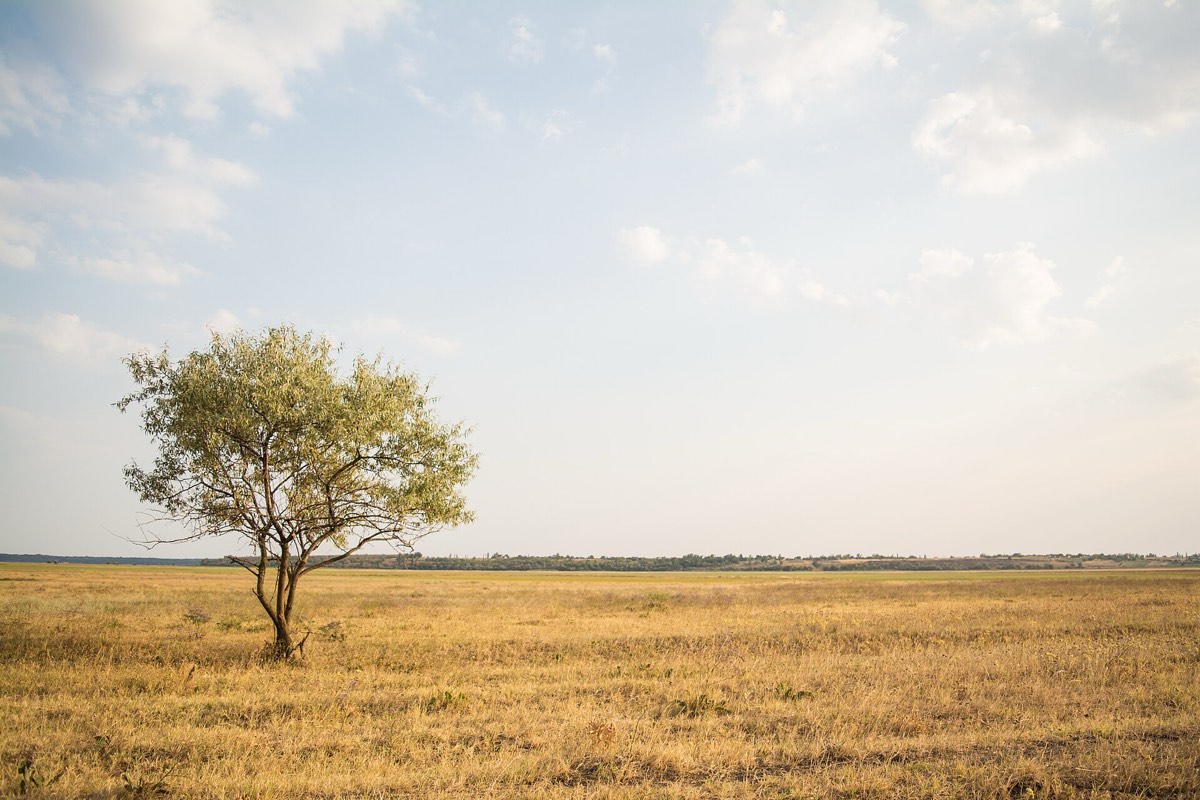 Campo: 8,9 para 1
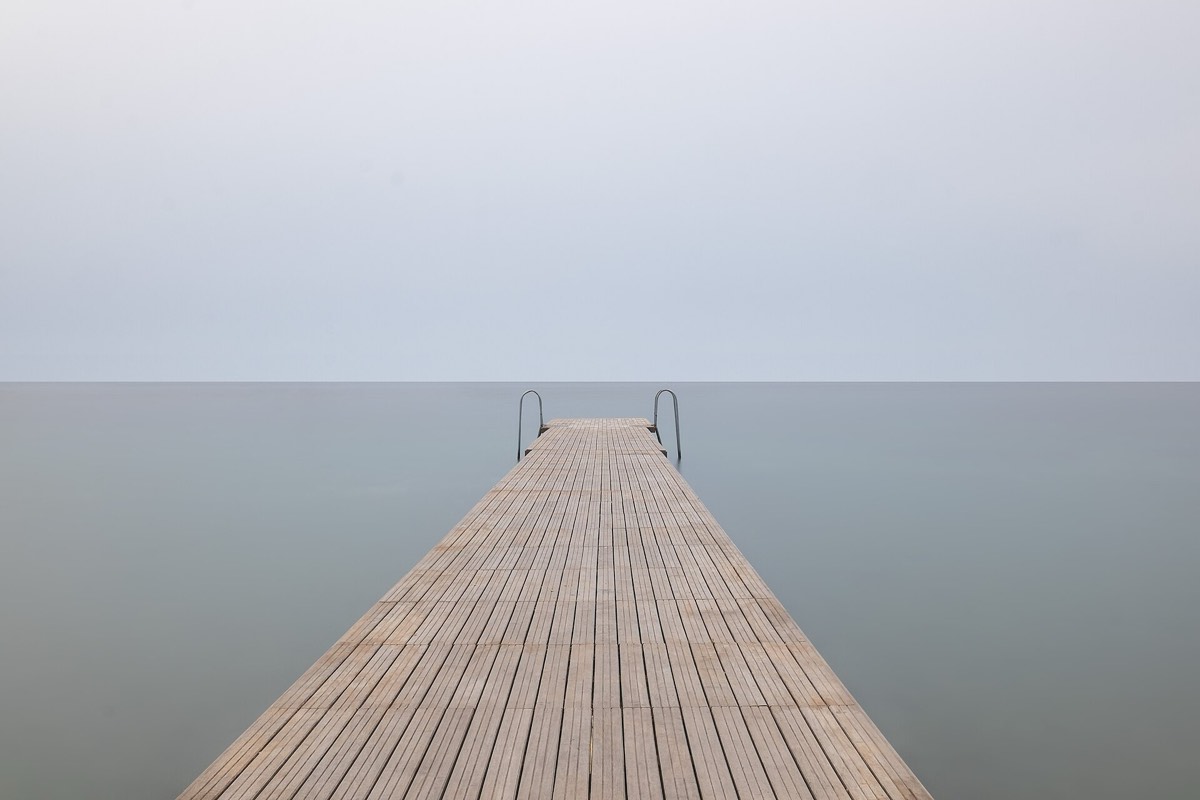 Píer: 9,4 para 1
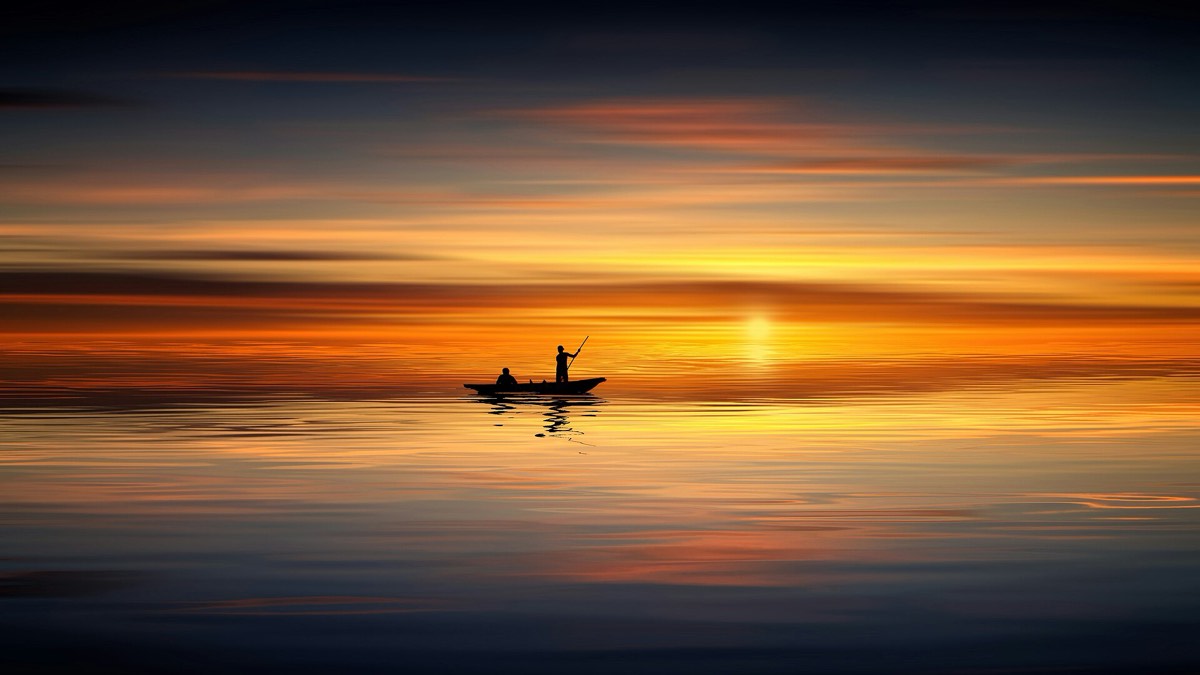 Pôr do sol: 12 para 1


As mesmas três fotos da lição anterior, agora com um único scrim. Ele foi ajustado na pior foto e depois conferido nas outras. O método é este:
- Coloque o texto do componente na pior foto do seu conjunto.
- Reforce o scrim até o ponto mais claro atrás do texto passar em 4,5 para 1 (veja Medir contraste numa foto).
- Confira se o scrim não escurece o assunto das outras fotos mais do que o necessário.
- Faça desse scrim parte do componente, como um token, para ninguém desenhar o seu.
.hero { position: relative; isolation: isolate; }
.hero::after { content: ""; position: absolute; inset: 0;
  background: linear-gradient(to top, rgb(10 10 12 / .85), rgb(10 10 12 / .55) 28%, transparent 52%); }
.hero h2 { position: absolute; z-index: 1; left: 6%; right: 6%; bottom: 8%; color: #fff; }
As paradas do degradê importam tanto quanto a cor: escuro onde está o texto, sumindo antes do assunto. O artigo de Ahmad Shadeed sobre texto sobre imagens passa pelas opções de degradê e avisa que um degradê é fácil de acrescentar e fácil de errar em acessibilidade (Ahmad Shadeed, Handling Text Over Images in CSS, 2021).
2. Quatro jeitos de ajudar o texto
O NN/g lista as técnicas de sempre: uma camada semiopaca sobre a imagem inteira ou só atrás do texto, um desfoque, uma sombra ou um contorno no texto, ou uma mistura (NN/g, 2015). Em resumo:
- Scrim em degradê, o "floor fade": escuro na borda onde está o texto, limpo no resto. O mais comum e o menos invasivo.
- Desfoque atrás do texto, com
backdrop-filter: blur()na caixa do texto: acalma sem escurecer (MDN, backdrop-filter). Confira o contraste mesmo assim: o desfoque deixa o fundo uniforme, não escuro. - Uma caixa sólida ou semiopaca: sempre funciona se for opaca o bastante, e é a que mais parece um rótulo.
- Sombra de texto: uma ajuda para as bordas das letras, não uma solução sozinha sobre uma foto clara.
3. A área segura
Largo: texto no céu vazioVertical, a partir do centroVertical, a partir do ponto focalobject-position, o assunto fica e o céu acima dele continua livre para as palavras.Foto: Rodion Kutsaev, Wikimedia Commons (do Unsplash), CC0.Uma área segura é a parte da imagem em que o texto pode ficar, em todo tamanho. Dentro dela, o componente promete contraste e nenhum assunto; fora dela, a foto está livre. A figura a desenha como uma moldura tracejada; num design system, é uma regra do componente, como "texto no terço de cima, nunca sobre o ponto focal".
Isso muda também o que você pede das fotos. Escreva no brief de imagem (veja O brief de imagem e a lista de fotos): "deixe um espaço calmo no terço de cima para um título" é algo que um fotógrafo, ou um prompt, consegue entregar.
4. O ponto focal
Quando o layout recorta uma foto para caber, o CSS decide o que fica. Duas propriedades fazem o trabalho (MDN, object-fit, MDN, object-position):
.hero img { width: 100%; height: 100%; object-fit: cover; }   /* preenche a caixa, recorta o resto */
.hero img { object-position: 20% 50%; }                        /* mantém a árvore, a 20% da esquerda */
object-fit: cover preenche a caixa e recorta o que não cabe. object-position diz qual parte da foto manter, e o padrão é o centro, que raramente é onde o assunto está. Guarde o ponto focal com a imagem, na sua biblioteca de imagens, ao lado do texto alternativo e da licença (veja Recorte e proporção), e deixe o componente lê-lo.
5. Erros comuns
- Um scrim ajustado na foto do mockup.
- Um scrim tão forte que transforma toda foto num retângulo escuro.
- Um desfoque sem conferência de contraste.
- Texto sobre o assunto nas telas pequenas, porque ninguém definiu um ponto focal.
- Cada designer desenhando o próprio degradê.
6. Vocabulário
| Termo | Significado |
|---|---|
| Scrim | Um degradê ou uma tinta atrás do texto sobre uma foto |
| Floor fade | Um scrim que escurece só a parte de baixo da imagem |
| Área segura (safe area) | A parte de uma imagem em que o texto pode ficar, em todo tamanho |
| Ponto focal (focal point) | O ponto da foto que o recorte precisa manter |
| object-position | A propriedade CSS que define qual parte de uma imagem recortada fica |
7. Experimente (sem ferramentas)
- Pegue um componente de texto sobre imagem do seu produto.
- Ache as três fotos reais mais difíceis dele: a mais clara, a mais carregada e a que tem o assunto onde vai o texto.
- Esboce onde ficaria a área segura, e o que o scrim precisaria fazer nas três.
Perguntas para refletir: um scrim só funcionaria nas três? Se não, qual foto deveria sair do conjunto?
8. Se você já pratica
- Faça do scrim um token com uma ou duas forças, testado num conjunto de piores fotos.
- Guarde um ponto focal e uma posição de texto com cada imagem, e use os dois no componente.
- Inclua a área segura no brief de imagem, para as fotos novas já chegarem prontas para texto.
Checklist
Para saber mais
- Ahmad Shadeed, Handling Text Over Images in CSS (2021)
- Aurora Harley, Ensure High Contrast for Text Over Images (NN/g, 2015)
- MDN: object-fit · object-position · backdrop-filter
Relacionadas
Medir contraste numa foto · Máscaras, clip paths e scrims · Recorte e proporção · O brief de imagem e a lista de fotos · Checagem de contraste de texto sobre imagem