Fotografia e imagem · Passo 7 · 5 min de leitura
Formatos e compressão
JPEG, PNG, WebP, AVIF e SVG: para que serve cada um, o que a compressão faz com uma foto e como escolher formato e qualidade olhando e medindo, não por hábito. Com arquivos reais e seus tamanhos reais.
A foto que as pessoas veem é o arquivo que você entrega. Tudo neste curso, a escolha, o recorte, o tratamento, chega às pessoas como bytes. Bytes demais, e a página fica lenta; de menos, e a foto se desfaz. Escolher formato e qualidade é uma decisão de design com um número, e é um dos jeitos mais baratos de fazer um produto parecer mais rápido.
O que você vai conseguir fazer depois de ler:
- Escolher entre JPEG, PNG, WebP, AVIF e SVG para uma imagem
- Explicar o que a compressão com perda faz com uma foto
- Escolher a qualidade olhando, não por hábito
- Comparar formatos você mesmo, com uma ferramenta gratuita
1. Mesma foto, quatro formatos
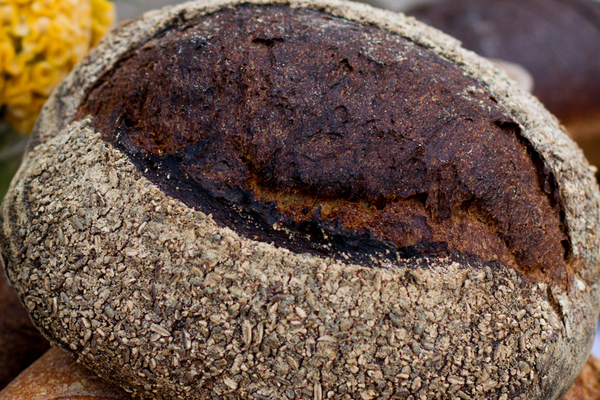 PNG: 557 KBSem perda: guarda todos os pixels
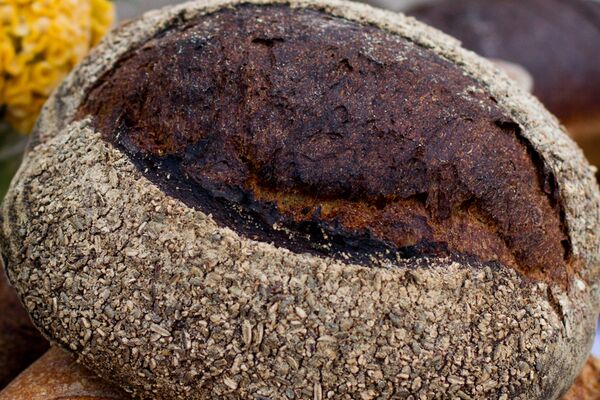 JPEG: 78 KBCom perda, funciona em todo lugar
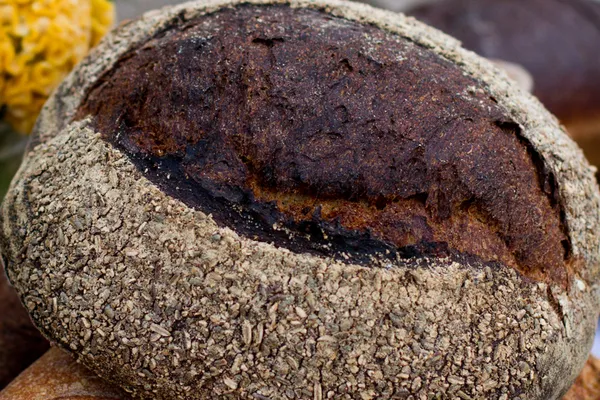 WebP: 77 KBCom perda, um pouco menor
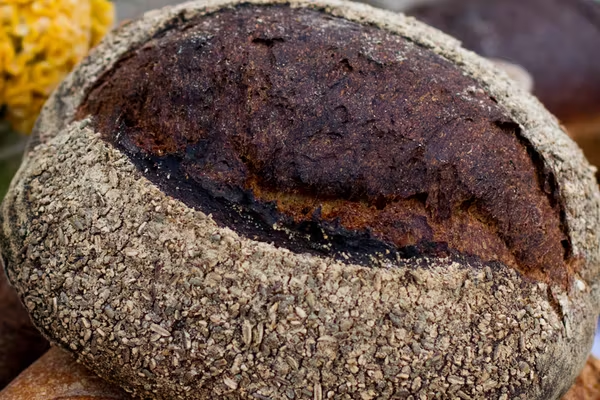 AVIF: 69 KBCom perda, o menor aqui

Quatro arquivos, uma foto, e você não consegue diferenciá-los. Quem diferencia são os tamanhos: o PNG pesa cerca de sete vezes mais que os outros. A aula inteira cabe nessa figura: para fotos, um formato com perda numa qualidade razoável fica igual e custa uma fração.
2. Para que serve cada formato
O guia de formatos de imagem do MDN compara todos em detalhe (MDN, image file type and format guide). A versão curta:
- JPEG: fotos. Com perda, funciona em todo lugar, continua sendo um bom padrão.
- PNG: sem perda. Para capturas de tela, gráficos chapados e imagens que precisam de bordas nítidas ou transparência. Pesado demais para fotos, como a figura mostra.
- WebP: com ou sem perda, com transparência. Costuma ser menor que o JPEG com a mesma aparência. Tem suporte amplo nos navegadores desde 2023 (webstatus.dev, WebP).
- AVIF: o mais novo, muitas vezes o menor. Tem suporte amplo desde julho de 2026 (webstatus.dev, AVIF); a codificação é mais lenta, e o resultado varia mais de uma foto para outra.
- SVG: não são pixels, são formas. Para ícones, logos e desenhos de linha, como as figuras Hairline deste curso. Nítido em qualquer tamanho, e minúsculo.
3. O que a compressão faz
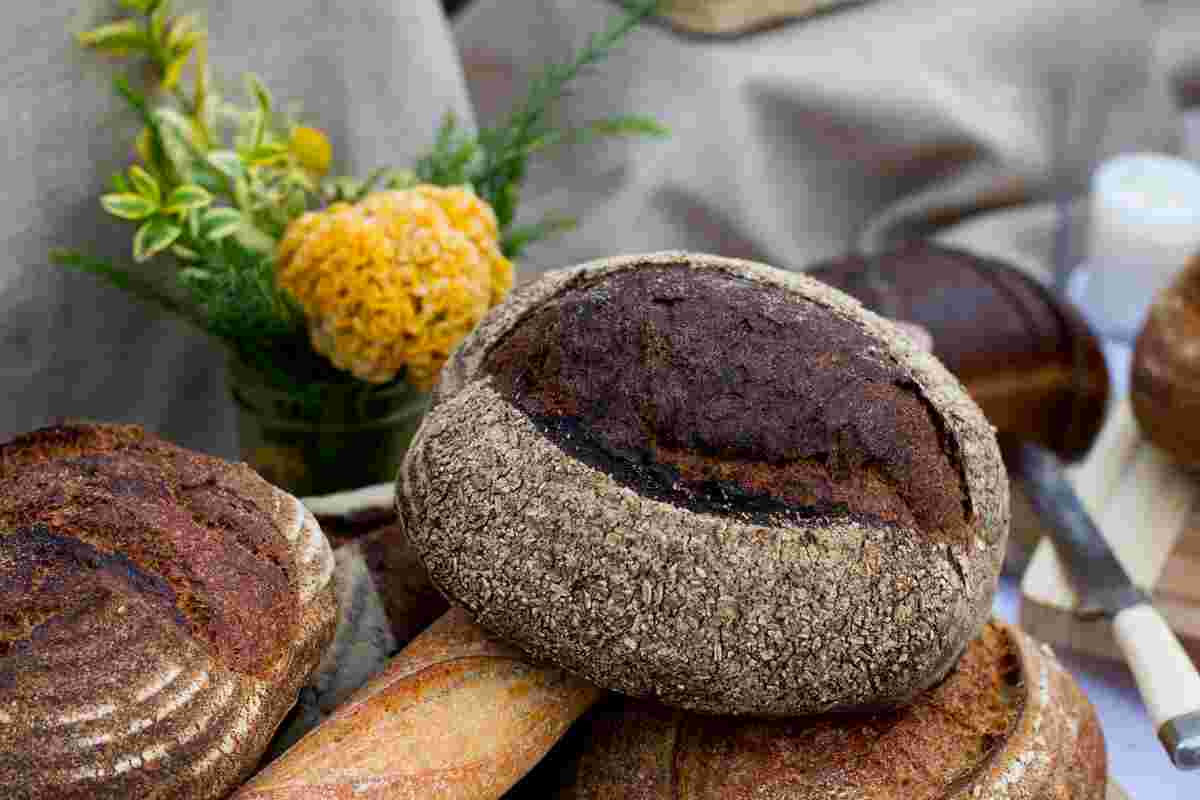 Qualidade 10: 34 KBBlocos
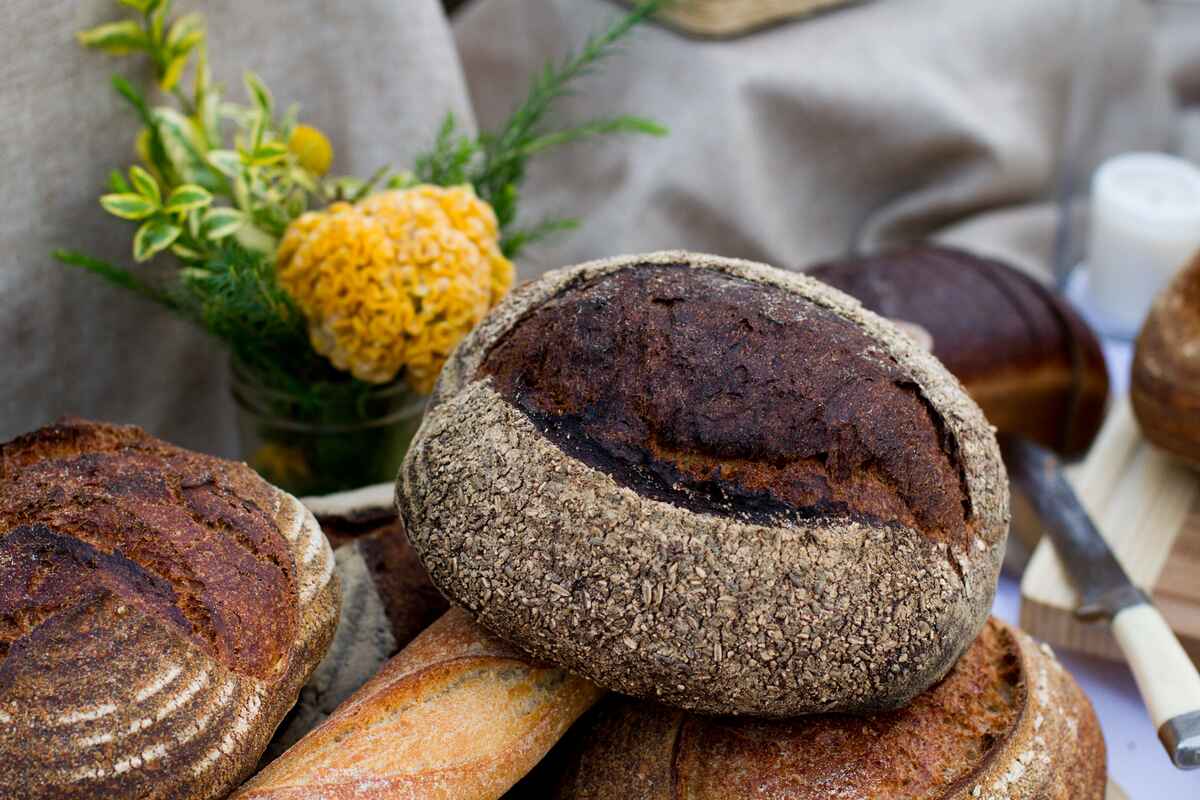 Qualidade 40: 96 KBSuave
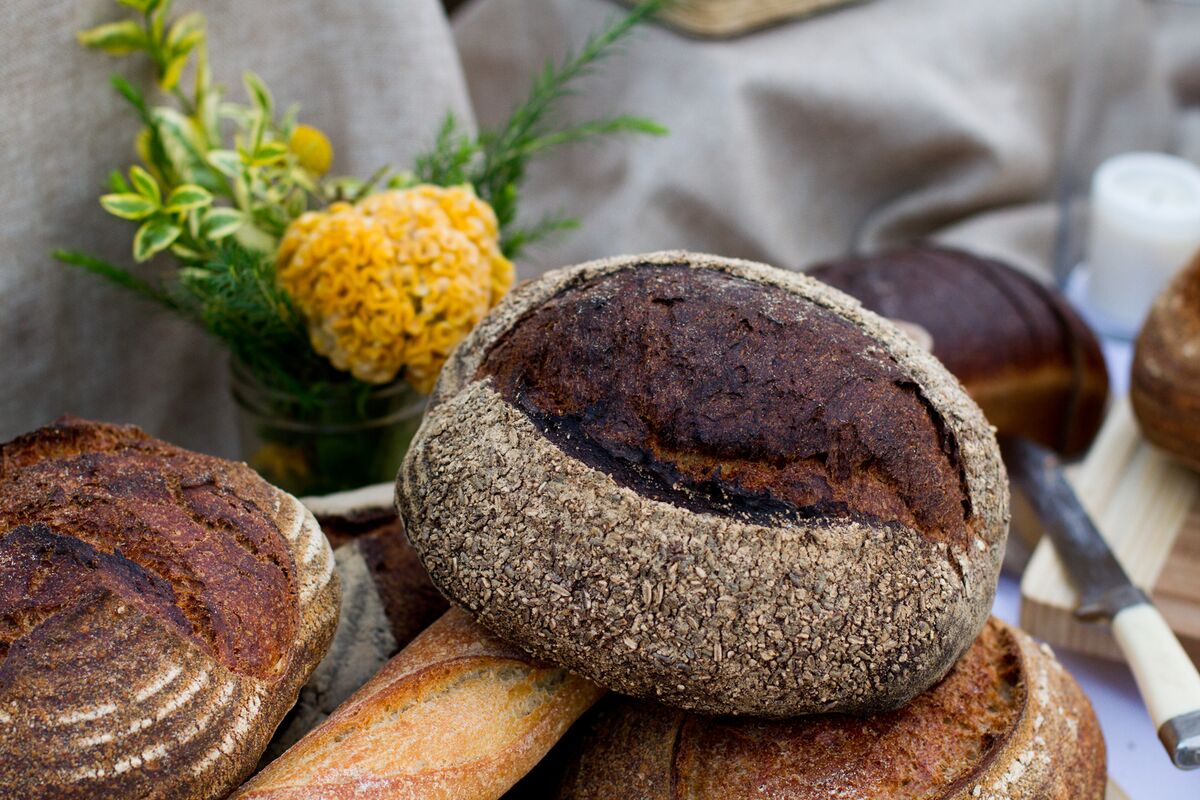 Qualidade 80: 196 KBLimpo
Formatos com perda jogam fora detalhes que as pessoas dificilmente vão notar. Se você exagera, elas notam: blocos, bordas borradas, halos em volta do contraste, faixas no céu. A troca não é linear. Na figura, ir da qualidade 40 para a 80 dobra o arquivo, e quase tudo o que você notaria já estava resolvido na 40.
Então o método é: baixe a qualidade até ver diferença, no tamanho em que as pessoas vão ver, e depois volte um degrau. Confira detalhes cheios, como folhas e cabelo, e áreas lisas, como céu e pele, onde a compressão aparece primeiro.
4. Meça, não confie em regras de bolso
"AVIF é sempre menor" e "WebP é 30% menor" são verdade na média e erradas em muitas fotos. No teste desta aula, o WebP saiu só um pouco menor que o JPEG, e o AVIF cerca de um oitavo menor que o WebP. O único jeito de saber é testar com as suas fotos.
O Squoosh é uma ferramenta gratuita do Google Chrome Labs que comprime uma imagem no seu navegador, com formatos e qualidades diferentes, lado a lado, mostrando o tamanho de cada arquivo (Squoosh). Cinco minutos com três fotos do seu produto ensinam mais que qualquer tabela.
Num produto com milhares de imagens, a escolha mora no pipeline: um serviço de imagens ou uma etapa de build que gera os formatos e tamanhos automaticamente. O trabalho de quem desenha é definir a régua, a qualidade que você aceita, e conferir.
5. Erros comuns
- Fotos salvas em PNG porque "PNG tem mais qualidade".
- Qualidade 100 por padrão: um arquivo muito maior por uma diferença que ninguém vê.
- Capturas de tela com texto salvas em JPEG, com halos borrados em volta das letras.
- Julgar a compressão com zoom num monitor grande, em vez de no tamanho em que as pessoas veem.
- Ícones e logos como fotos, em vez de SVG.
6. Vocabulário
| Termo | Significado |
|---|---|
| Lossy (com perda) | Compressão que joga fora parte dos detalhes para deixar o arquivo menor |
| Lossless (sem perda) | Compressão que mantém todos os pixels |
| Qualidade | O ajuste, muitas vezes de 0 a 100, de quanto um formato com perda guarda |
| Artefato | Um defeito visível da compressão: blocos, halos, faixas |
| SSIM | Uma medida de quanto uma imagem comprimida se parece com a original |
7. Experimente (uma ferramenta gratuita)
- Abra o Squoosh e solte uma foto do seu produto.
- Compare JPEG, WebP e AVIF com a mesma qualidade visual.
- Baixe a qualidade até ver diferença no tamanho em que a foto aparece na tela.
Perguntas para refletir: quanto o arquivo diminuiu antes de você ver diferença? O que isso significaria numa página com vinte fotos?
8. Se você já pratica
- Escreva a régua de qualidade no guia de estilo de imagem: formato, faixa de qualidade e as fotos em que ela foi testada.
- Peça que os formatos sejam gerados automaticamente, a partir de um arquivo mestre.
- Guarde os mestres em tamanho e qualidade totais; nunca edite a cópia comprimida.
Checklist
Para saber mais
- MDN, Image file type and format guide
- Squoosh, do Google Chrome Labs
- web.dev, Learn Images
Livros, cursos e vídeos para ir mais fundo
Os links dos livros são de afiliado da Amazon: como associado, recebo por compras qualificadas, sem custo a mais para você.
Relacionadas
Imagens responsivas e direção de arte · Imagens e velocidade da página · Gradação, preto e branco e duotone · Escolha do formato de imagem