Fotografia e imagem · Passo 7 · 4 min de leitura
Imagens responsivas e direção de arte
Uma foto, muitas telas: como srcset e sizes deixam o navegador baixar o arquivo certo, e como picture permite trocar o recorte em telas pequenas. O que quem desenha precisa especificar para que o time de desenvolvimento consiga construir.
Um celular não deveria baixar uma foto feita para tela de cinema. A mesma imagem aparece com 360 pixels num celular e 1400 num desktop, e em telas de alta densidade ela precisa de ainda mais pixels. O HTML consegue oferecer vários arquivos ao navegador e deixar que ele escolha, e consegue trocar o recorte quando a tela muda de formato. Quem desenvolve escreve o código; quem desenha decide o que ele deve fazer.
O que você vai conseguir fazer depois de ler:
- Explicar o que
srcsetesizesfazem, em palavras simples - Diferenciar troca de resolução de direção de arte
- Usar
<picture>para trocar o recorte em telas pequenas - Especificar imagens responsivas num handoff
1. Três arquivos, uma foto
 480 px de largura: 33 KB
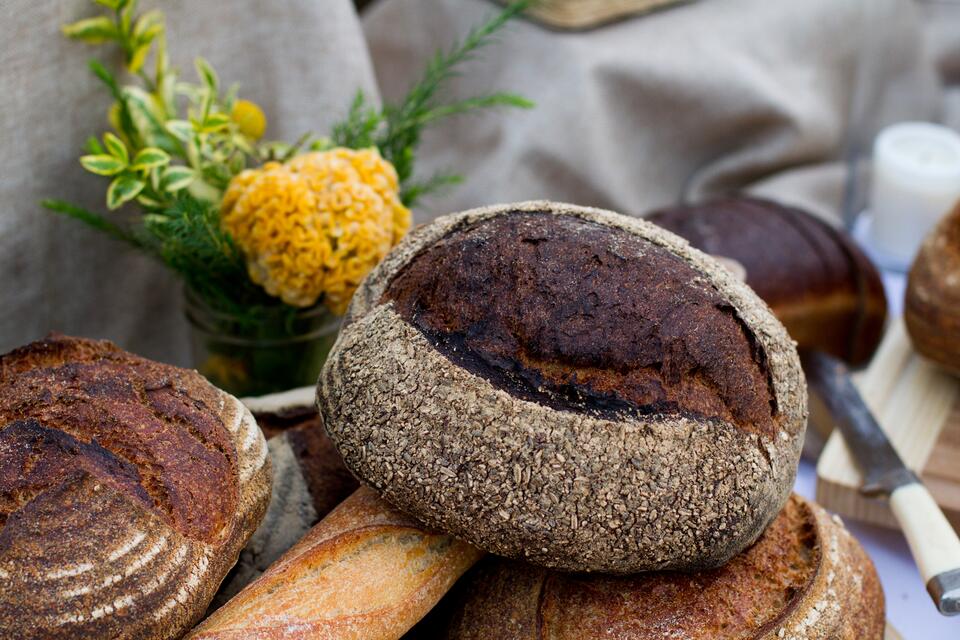 960 px de largura: 115 KB
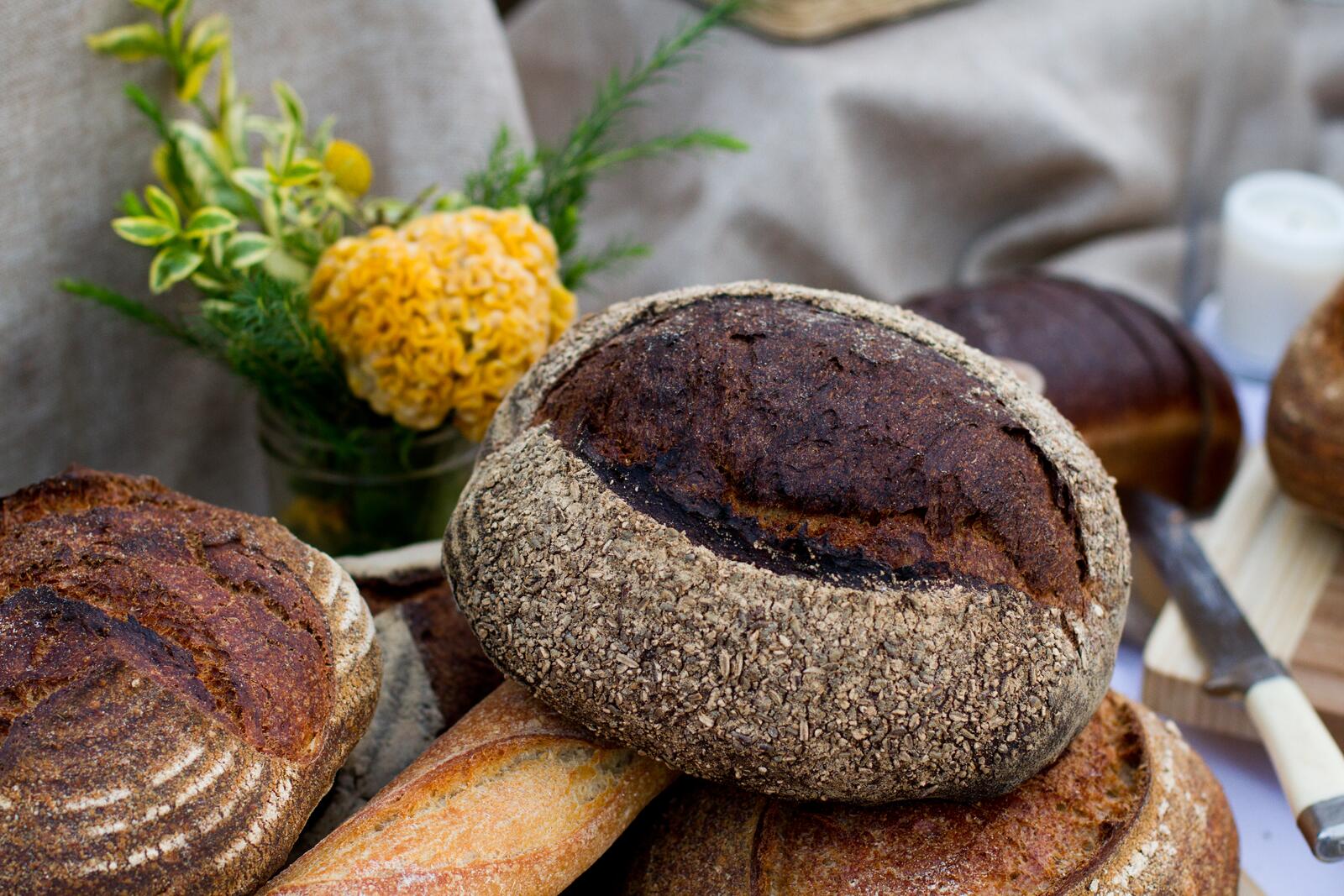 1600 px de largura: 285 KB
srcset e sizes, o navegador escolhe, e um celular baixa cerca de um nono dos bytes.Arquivos feitos para este curso a partir da foto original, de 5184 por 3456 pixels: Kim Cruickshanks, Wikimedia Commons (do Unsplash), CC0.
Esses três arquivos parecem iguais aqui, e o maior pesa quase nove vezes o menor. Imagens responsivas são o jeito de mandar para cada tela o arquivo de que ela precisa.
2. srcset e sizes: deixe o navegador escolher
<img src="bread-960.jpg"
     srcset="bread-480.jpg 480w, bread-960.jpg 960w, bread-1600.jpg 1600w"
     sizes="(max-width: 560px) 100vw, 40rem"
     width="1600" height="1067" alt="Um pão de fermentação natural redondo, com sementes, entre outros pães.">
srcsetlista os arquivos e suas larguras.sizesdiz ao navegador qual largura a imagem vai ter na tela: aqui, a largura inteira no celular e 40rem nos outros casos.- O navegador faz a conta, incluindo a densidade de pixels da tela, e baixa o menor arquivo que ainda fica nítido (MDN, Using responsive images in HTML). É isso que a figura Hairline do começo deste passo mostra.
Isso se chama troca de resolução: a mesma imagem, em tamanhos diferentes. O elemento img e esses atributos funcionam em todos os navegadores principais há anos (MDN, img).
3. <picture>: troque o recorte

<picture> ao vivo. Numa tela larga, você vê o recorte largo, com a mesa inteira de pães. Deixe a janela mais estreita que 560 pixels, ou abra a página no celular, e o navegador troca por um recorte alto feito em volta do pão com sementes. Isso é direção de arte: não um arquivo menor, um recorte diferente.Arquivos feitos para este curso a partir da foto original, de 5184 por 3456 pixels: Kim Cruickshanks, Wikimedia Commons (do Unsplash), CC0.Às vezes um arquivo menor não basta: a foto larga, encolhida para o celular, transforma o pão numa migalha. Direção de arte é dar às telas pequenas um recorte diferente, feito para elas (MDN, picture):
<picture>
  <source media="(max-width: 560px)" srcset="bread-tall.jpg">
  <img src="bread-wide.jpg" width="1200" height="515" alt="Pães e flores sobre uma mesa.">
</picture>
O img de dentro é obrigatório, e é ele que leva o texto alternativo. O <source> também pode oferecer formatos, como AVIF ou WebP primeiro e JPEG como alternativa.
Use direção de arte quando o assunto se perderia ou seria cortado. Para todo o resto, um recorte só com um ponto focal (veja Scrims, áreas seguras e pontos focais) é mais simples.
4. O que quem desenha especifica
O time de desenvolvimento não tem como adivinhar isso, então coloque no handoff:
- A largura da imagem em cada breakpoint: o
sizes. - Os recortes, se precisar de direção de arte, e o breakpoint em que eles trocam.
- O ponto focal, para recortes únicos que mudam de escala.
- A régua de qualidade e o formato (veja Formatos e compressão).
- O texto alternativo, escrito por alguém que sabe por que a imagem está ali (veja Texto alternativo que ajuda).
5. Erros comuns
- Um arquivo enorme para todas as telas.
- Um
sizesque não bate com o layout, e o navegador escolhe o arquivo errado. - Direção de arte em todas as imagens, quando um ponto focal resolveria.
- Texto dentro da imagem, que encolhe até sumir no celular.
- Esquecer o
imgdentro do<picture>.
6. Vocabulário
| Termo | Significado |
|---|---|
| Troca de resolução (resolution switching) | Oferecer a mesma imagem em vários tamanhos |
| Direção de arte | Oferecer um recorte diferente para telas diferentes |
| srcset | A lista de arquivos entre os quais o navegador pode escolher |
| sizes | A largura que a imagem vai ter na tela, para o navegador poder escolher |
| Densidade de pixels | Quantos pixels do aparelho uma tela coloca em cada pixel CSS |
7. Experimente (sem ferramentas)
- Escolha uma imagem hero do seu produto.
- Rascunhe como ela deveria ficar num celular, num tablet e num desktop.
- Decida: um arquivo menor basta, ou o celular precisa de outro recorte?
Perguntas para refletir: o que se perde quando o recorte do desktop encolhe até o celular? Um ponto focal salvaria, ou ele precisa de um recorte próprio?
8. Se você já pratica
- Coloque as larguras de imagem por breakpoint nas especificações dos componentes, para que o
sizesvenha do design. - Combine com o time as larguras padrão (por exemplo 480, 960, 1600) e gere todas automaticamente.
- Revise os recortes com direção de arte em celulares de verdade, não só numa janela estreita no desktop.
Checklist
Para saber mais
- MDN: Using responsive images in HTML · img · picture
- web.dev, Learn Images
Livros, cursos e vídeos para ir mais fundo
Os links dos livros são de afiliado da Amazon: como associado, recebo por compras qualificadas, sem custo a mais para você.
Relacionadas
Formatos e compressão · Recorte e proporção · Scrims, áreas seguras e pontos focais · Imagens e velocidade da página · Checklist de imagens responsivas