Fotografia e imagem · Passo 2 · 5 min de leitura
Recorte e proporção
A mesma foto precisa funcionar como um banner largo, uma tela alta de celular e um card quadrado. Como as proporções mudam uma foto, por que recortar pelo centro perde o assunto e como um ponto focal o mantém, no Figma e no CSS.
Uma foto num produto nunca aparece uma vez só. Ela é um banner no notebook, um card alto no celular, um quadrado numa prévia de compartilhamento e uma miniatura numa lista. Cada um é um recorte novo, e cada recorte é uma composição nova. Se ninguém decidir onde fica o recorte, o código vai colocá-lo no centro, e o centro raramente é onde está o assunto.
O que você vai conseguir fazer depois de ler:
- Nomear as proporções mais comuns e onde cada uma aparece
- Explicar por que recortes pelo centro perdem o assunto
- Definir um ponto focal para que todo recorte mantenha o assunto
- Fazer o brief de uma foto para que ela sobreviva aos recortes que vai encontrar
1. Proporções que você vai encontrar
| Proporção | Formato | Onde aparece |
|---|---|---|
| 16:9 | Largo | Banners, vídeo, heros no notebook |
| 3:2 | Horizontal | A maioria das câmeras; artigos e cards |
| 4:3 | Horizontal mais quadrado | Câmeras de celular, tablets |
| 1:1 | Quadrado | Avatares, miniaturas, grades |
| 4:5 | Um pouco alto | Feeds no celular, cards no mobile |
| 9:16 | Alto | Stories e heros em tela cheia no celular |
Uma foto feita em 3:2 e mostrada em 9:16, na mesma altura, mantém só 37,5% da largura: perde quase dois terços. Isso não é um ajuste pequeno; é outra foto.
2. O centro não é um plano
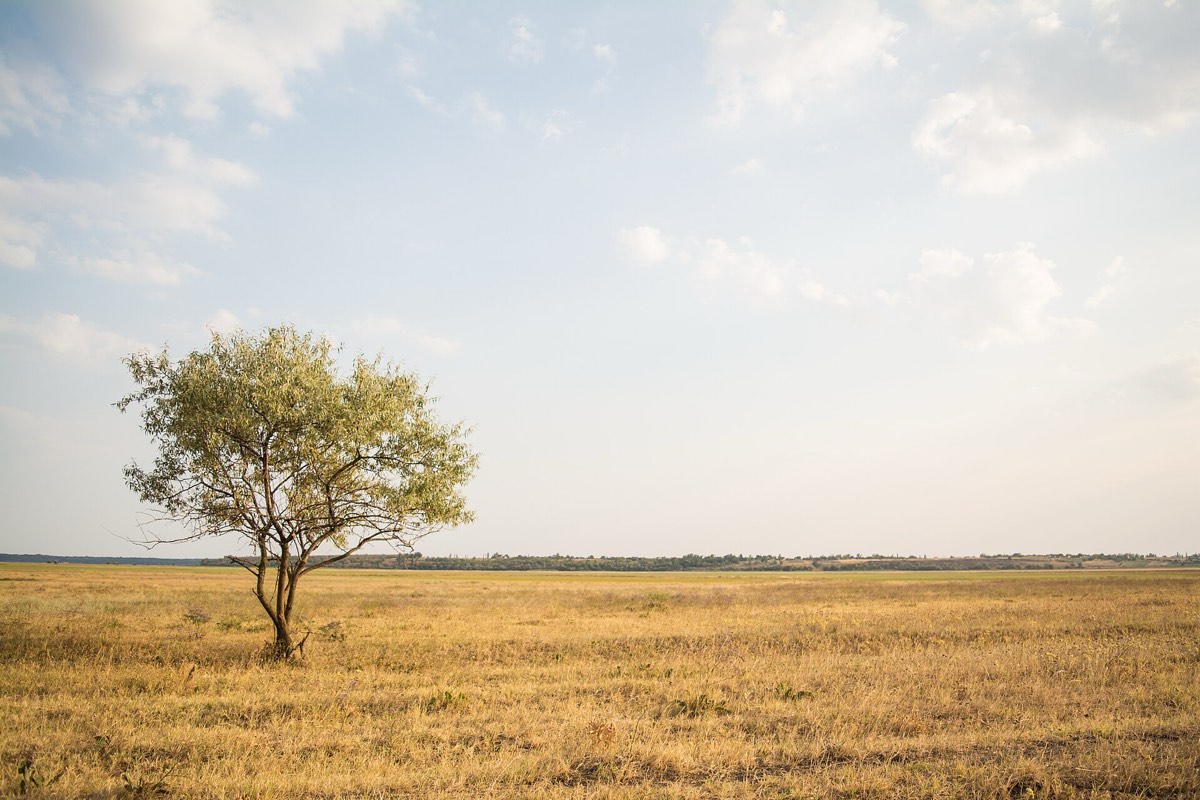 16:9, um banner9:16 pelo centro9:16 na árvore1:1 na árvore
object-fit e object-position).Foto: Rodion Kutsaev, Wikimedia Commons (do Unsplash), CC0.
Esta é a árvore de Composição, no terço da esquerda, o que é uma boa composição. Recortada na vertical a partir do centro, a foto corta a árvore na borda e fica quase só com grama e céu, porque a árvore nunca esteve no centro. Ancorado na árvore, todo recorte a mantém. O arquivo da foto é o mesmo nos quatro; só o recorte muda de lugar.
Por padrão, tanto as ferramentas de design quanto o código recortam pelo centro:
- No Figma, uma imagem configurada como Fill é recortada para o frame a partir do centro; com Crop você escolhe a área à mão, frame por frame.
- No CSS,
object-fit: coverpreenche a caixa e recorta o resto, a partir do centro, a não ser que você diga outra coisa comobject-position(MDN, object-fit, MDN, object-position).
3. Dê um ponto focal a cada foto
A solução é simples: para cada foto, registre onde está o assunto, como um ponto. Aí todo recorte fica ancorado nesse ponto, e não no centro.
.hero img {
  object-fit: cover;
  object-position: 12% 50%; /* a árvore: perto da borda esquerda, na metade da altura */
}
Muitos serviços de imagem e ferramentas de conteúdo conseguem guardar um ponto focal junto com a imagem e recortar em volta dele para você. Usando um ou não, a decisão é a mesma: alguém precisa dizer onde está o assunto. Esse alguém normalmente é quem desenha.
Quando uma foto não funciona em todas as proporções, mesmo com um ponto focal, use outro recorte ou outra foto para a versão alta. Isso se chama direção de arte, e o Passo 7 mostra como fazer isso com <picture>.
4. Faça o brief pensando nos recortes
Se você encomendar um ensaio, ou escolher fotos num banco de imagens, pense nos recortes antes de ter a foto:
- Fotografe mais aberto do que precisa. É fácil fechar o recorte e impossível abrir.
- Mantenha o assunto longe das bordas, para que um recorte alto ou quadrado ainda consiga mantê-lo.
- Peça uma versão vertical e uma horizontal das fotos principais. Celulares são altos.
- Deixe espaço para texto do lado em que o texto vai entrar (veja Composição), nas duas versões.
5. Erros comuns
- Deixar o código recortar toda imagem pelo centro.
- Desenhar um hero só na largura de desktop e depois descobrir que o recorte do celular corta o assunto.
- Cortar pessoas nas articulações (pescoço, pulsos, joelhos) em recortes fechados; parece acidente.
- Usar uma foto só para todas as proporções quando uma segunda versão funcionaria melhor.
6. Vocabulário
| Termo | Significado |
|---|---|
| Proporção | A relação entre largura e altura, como 16:9 (em inglês, aspect ratio) |
| Recorte | A parte de uma foto que fica quando ela é encaixada num frame (crop) |
| Ponto focal | O ponto do assunto que todo recorte deve manter |
| object-fit / object-position | Propriedades CSS que decidem como uma imagem preenche a sua caixa, e onde ela fica ancorada |
| Direção de arte | Mostrar um recorte ou uma foto diferente em cada tamanho de tela |
7. Experimente (sem ferramentas)
- Pegue uma foto de que você gosta e imprima, ou abra em tela cheia.
- Recorte três janelas de papel: larga (16:9), quadrada (1:1) e alta (9:16).
- Coloque cada janela sobre a foto, primeiro no centro, depois onde ela mantém o assunto.
Perguntas para refletir: qual proporção foi a mais difícil? Você escolheria outra foto para ela?
8. Se você já pratica
- Acrescente um ponto focal a cada imagem da biblioteca do seu design system, do mesmo jeito que você acrescenta o texto alternativo. É um campo a mais, e ele poupa todos os recortes depois.
- No Figma, confira os heros no frame mais estreito e no mais largo antes do handoff; use Crop em vez de Fill quando o centro estiver errado.
- Nas notas de handoff, escreva o
object-positionde cada hero. Quem desenvolve vai agradecer, e o recorte do celular vai bater com o design.
Checklist
Para saber mais
- MDN: object-fit · object-position
Livros, cursos e vídeos para ir mais fundo
Os links dos livros são de afiliado da Amazon: como associado, recebo por compras qualificadas, sem custo a mais para você.
Relacionadas
Composição · Rosto e olhar · A luz e o que ela diz · Audite as imagens do seu produto