Fotografia e imagem · Laboratórios · 3 min de leitura
Faça a direção de arte de um hero responsivo
Um laboratório guiado: pegue uma foto de hero, defina o ponto focal dela, planeje os recortes para celular, tablet e desktop, decida onde é preciso um recorte diferente e monte com object-position e picture. Cerca de uma hora e meia.
Uma foto, três telas, um assunto que nunca se perde. Você vai levar uma foto de hero por todos os tamanhos em que ela vai viver, decidir o que precisa ficar e montar no navegador. A maioria dos heros só precisa de um ponto focal. Alguns precisam de um segundo recorte. No fim, você vai saber qual é o caso do seu.
O que você vai fazer:
- Definir um ponto focal numa foto de hero
- Planejar recortes para celular, tablet e desktop
- Decidir onde é preciso um recorte separado
- Montar com
object-positione, se precisar,<picture>
Você vai precisar de: uma foto de hero (com licença aberta ou do seu próprio produto), um navegador e um editor de texto ou um playground de código online e gratuito, cerca de uma hora e meia.
1. Encontre o assunto e o ponto focal
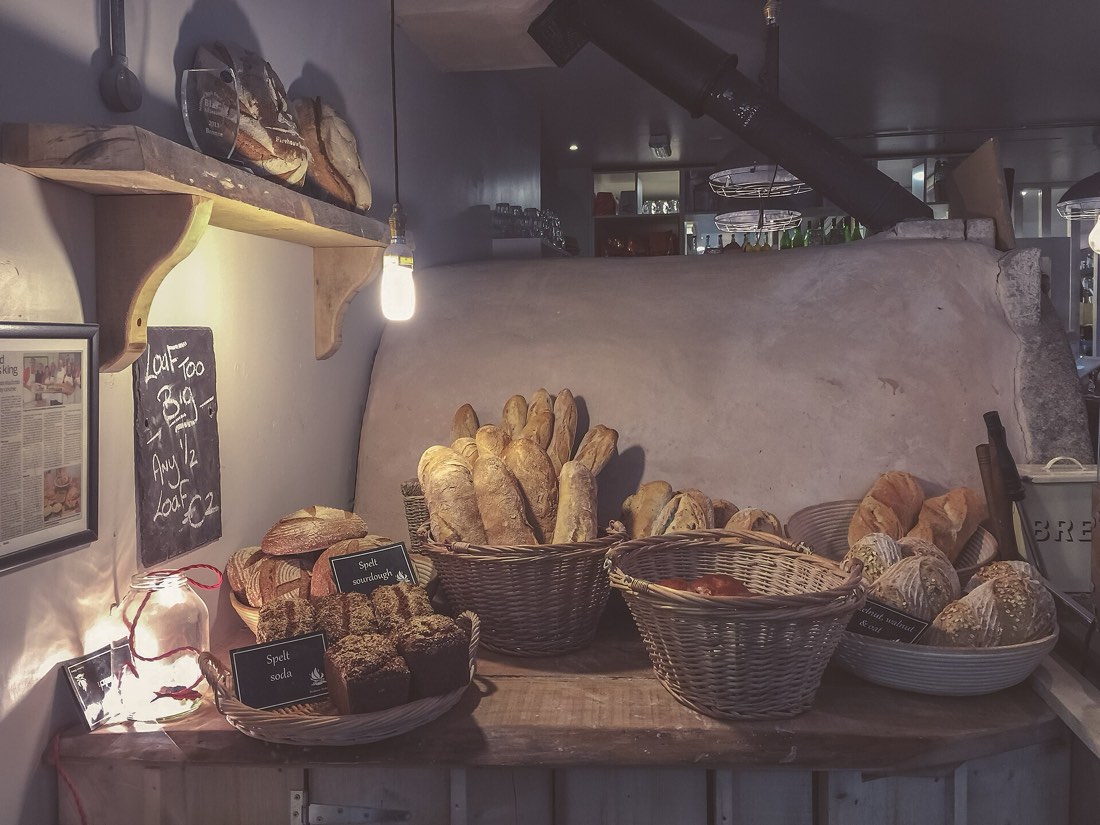
Olhe a foto e diga, em duas ou três palavras, o que precisa sobreviver a todos os recortes: "os cestos de pão". Marque esse ponto e escreva como duas porcentagens, a partir da esquerda e a partir do topo: aqui, 50% 74%.
2. Planeje os recortes
 Desktop, 16:9Tablet, 1:1Celular, 4:5
object-position: 50% 74%). O pão fica em todos os recortes; a lâmpada, a prateleira e a lousa entram e saem.Foto: Drew Coffman, Wikimedia Commons (do Unsplash), CC0, creditada no Passo 3.Esboce, ou recorte em qualquer editor, a foto nas proporções que o seu layout usa, por exemplo 16:9 no desktop, 1:1 no tablet e 4:5 no celular (veja Recorte e proporção). Mantenha o ponto focal dentro de cada uma. Para cada recorte, escreva o que se ganha e o que se perde.
3. Decida: ponto focal ou recorte novo?
- Se todo recorte mantém o assunto num tamanho legível, um arquivo com ponto focal basta.
- Se o recorte do celular transforma o assunto num pontinho, ou se uma área de texto cobre o assunto, planeje um recorte separado para telas pequenas (direção de arte, veja Imagens responsivas e direção de arte).
Anote qual dos dois, e o breakpoint em que o segundo recorte entraria.
4. Monte
A versão com ponto focal:
.hero img { width: 100%; aspect-ratio: 16 / 9; object-fit: cover; object-position: 50% 74%; }
@media (max-width: 560px) { .hero img { aspect-ratio: 4 / 5; } }
A versão com direção de arte, se você precisar:
<picture>
  <source media="(max-width: 560px)" srcset="hero-tall.jpg">
  <img src="hero-wide.jpg" width="1600" height="900" alt="…" fetchpriority="high">
</picture>
Acrescente width e height, e fetchpriority="high", já que o hero costuma ser o LCP da página (veja Imagens e velocidade da página).
5. Teste em todos os tamanhos
Abra no navegador e arraste a janela de larga para estreita, depois abra num celular de verdade. Confira:
- O assunto continua visível e grande o bastante em todas as larguras.
- Qualquer texto sobre a foto continua na área segura (veja Scrims, áreas seguras e pontos focais).
- A página não pula enquanto a imagem carrega.
6. Confira seu trabalho
Perguntas para refletir: Em que largura o assunto começou a se perder? Uma foto diferente teria sido mais fácil do que um segundo recorte?
Relacionadas
Imagens responsivas e direção de arte · Recorte e proporção · Scrims, áreas seguras e pontos focais · Imagens e velocidade da página